オファーコードの受け取り方法
最終更新日: 2026-09-21
オファーコードは、無料トライアルなどの特別オファーを App Store で引き換えるためのコードです。 お送りした URL を開いて引き換えると、OshiLock の有料プランがその場で使える状態になります。 所要時間は 2〜3 分です。
ふだん OshiLock を使う iPhone で、いつもの Apple ID のまま開いてください。
オファーは、引き換えた時にその iPhone でサインインしている Apple ID に適用されます。 別の Apple ID で引き換えると、あとから移すことはできません。
オファーは、引き換えた時にその iPhone でサインインしている Apple ID に適用されます。 別の Apple ID で引き換えると、あとから移すことはできません。
1アプリをインストールして、ログインする
すでに OshiLock をお使いの方は、この手順は不要です。そのまま 2 に進んでください。
はじめての方は、先にインストールとログインを済ませてください。 オファーは Apple ID に、OshiLock のプランはログインしたアカウントに紐づきます。 先にログインしておくと、引き換えたあとすぐ反映されます。

2受け取った URL を開いて、引き換える
- お送りした URL を iPhone でタップします。App Store が開きます。
- 「特別オファーを利用する」の画面で内容を確認し、「オファーを利用」をタップします。
- Face ID / Touch ID、または Apple ID のパスワードで確認します。
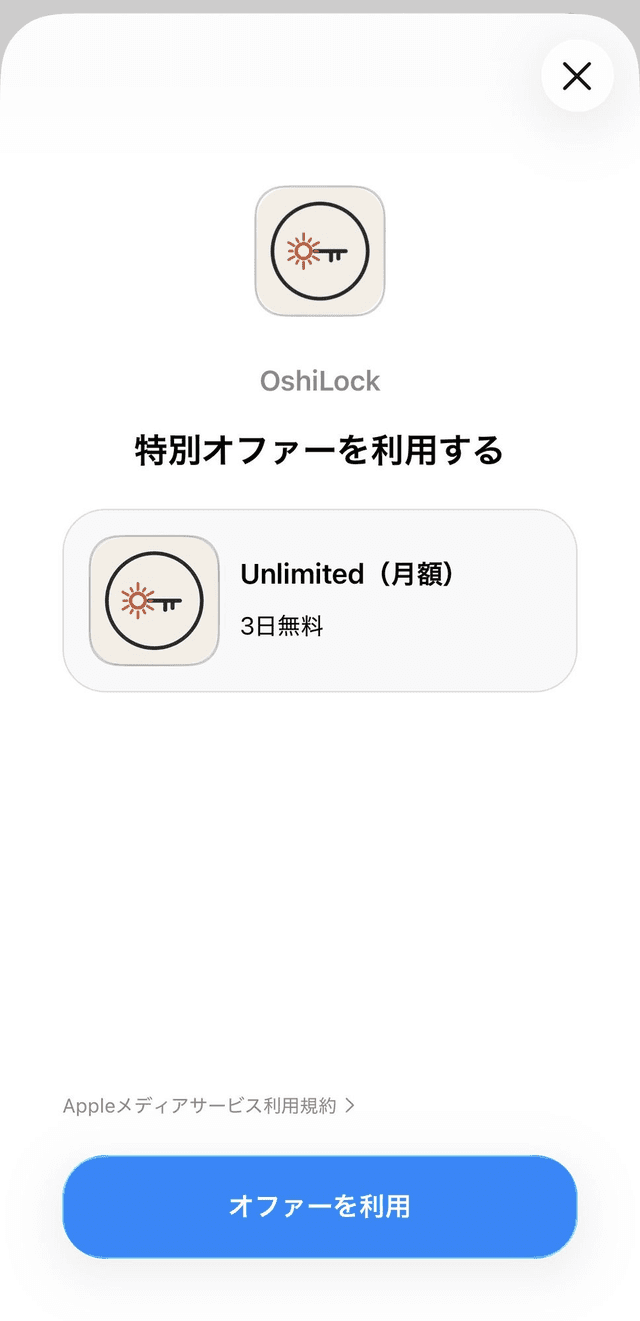
アプリをまだインストールしていない場合は、先にダウンロードを促す画面が表示されます。 ダウンロードが終わると、この引き換え画面に進みます。
3アプリで反映を確認する
- OshiLock アプリを開きます。
- 画面下のいちばん右のタブを開きます。
- 「アカウント」をタップします。
- プラン名と「トライアル中」が表示されていれば、受け取りは完了です。
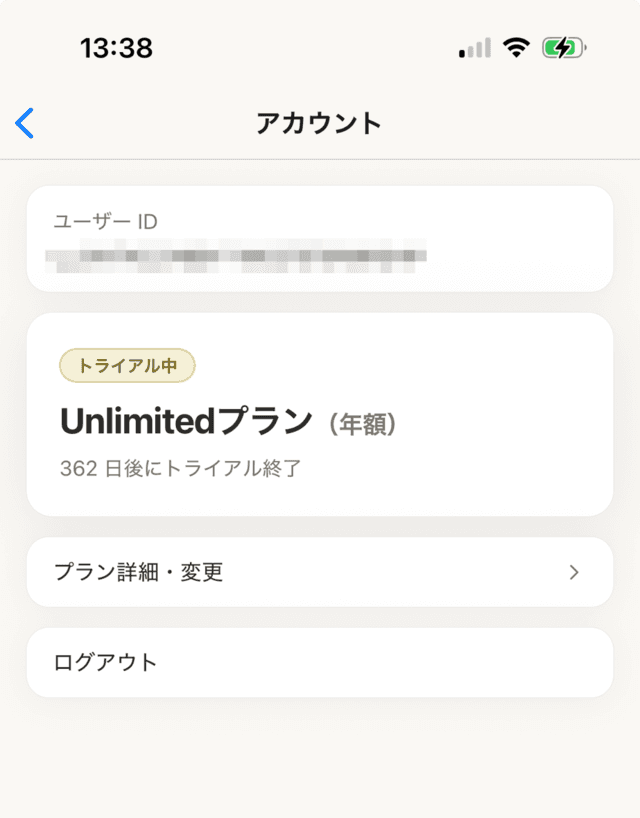
4反映されていないとき
引き換えた直後は、アプリ側にまだ反映されていないことがあります。 次の手順で、App Store の購入情報をアプリに取り込めます。
- 「アカウント」から「プラン詳細・変更」を開きます。
- 「購入情報を同期」をタップします。
- 画面上部のプラン表示が切り替われば完了です。
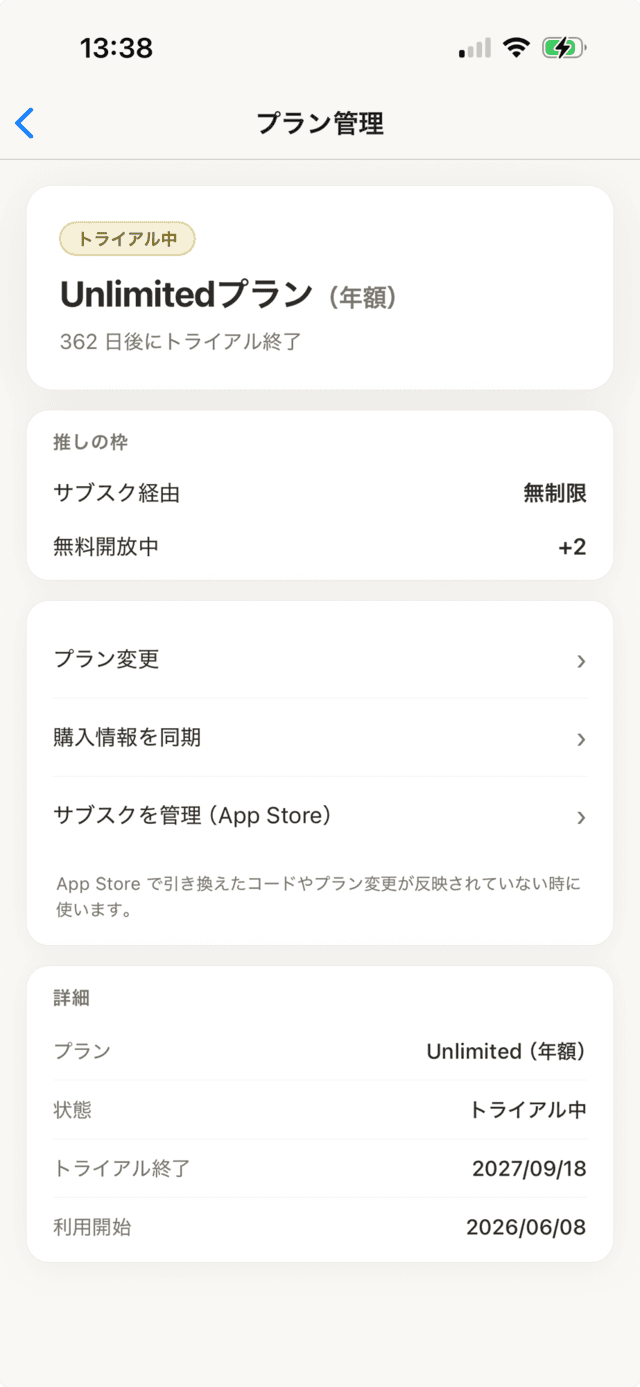
それでも変わらない場合は、アプリをいったん終了してから開き直してください。 改善しないときは support@flowtune-studio.com までご連絡ください。
ご利用にあたって
- 無料期間が終わったあとの扱いは、お使いのコードによって異なります。そのまま終了するコードと、 自動で有料プランへ切り替わるコードがあります。iPhone の「設定」→ ご自身の名前 → 「サブスクリプション」で OshiLock を開くと、次の更新日が表示されているかどうかで確認できます。
- 自動で切り替わるコードで、継続しない場合は、期間が終わる前に同じ画面から解約してください。 解約しても、無料期間の終わりまでご利用いただけます。
- オファーコードは 1 回かぎり有効です。引き換え済みのコードは使えません。
- OshiLock は iPhone 向けのアプリです。iPad にもインストールできますが、画面は iPhone 向けの表示になります。Android には対応していません。